
Инструкция
Как подключиться
Все устройства подключаются через одно бесплатное приложение — Happ. Понадобится только ваша ссылка из раздела «Доступ»: она одна для телефона, компьютера и телевизора.
iPhone и iPad
Happ для iPhone и iPad
Нужна iOS или iPadOS 15 и новее.
Установите Happ
Официальный Happ выпускает только Flyfrog. В российском App Store под названиями «Happ Plus», «Happ VPN» и похожими лежат чужие приложения — не устанавливайте их.
Подключитесь
-
1
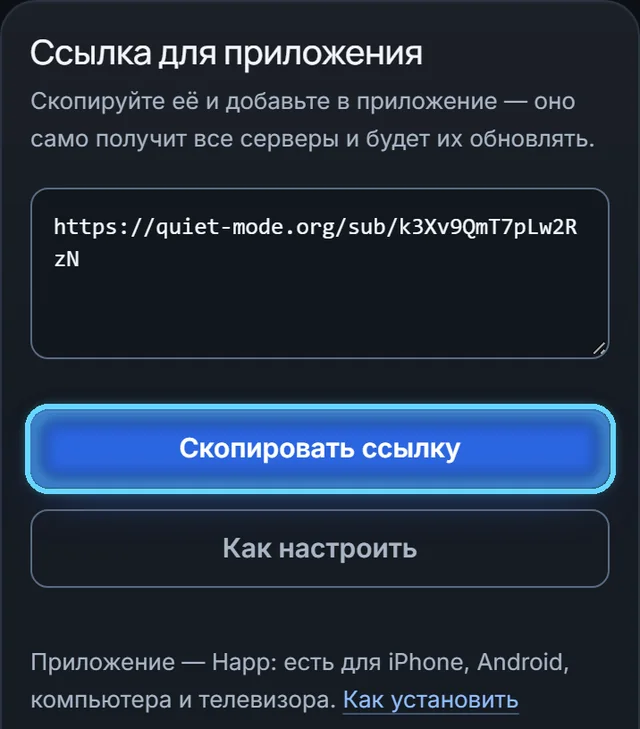
Скопируйте ссылку
Откройте на iPhone раздел «Доступ» на этом сайте и нажмите «Скопировать ссылку».
-
2
Добавьте её в Happ
Откройте Happ, нажмите «+» в правом верхнем углу и выберите вставку из буфера обмена. Появится подписка «Тихий режим» со списком серверов.

-
3
Выберите сервер
Нажмите значок спидометра рядом с «Тихий режим» — Happ измерит задержку до каждого сервера. Выберите тот, у которого время в мс меньше.

-
4
Включите
Нажмите большую кнопку в центре экрана. При первом включении iPhone попросит разрешить добавление конфигурации VPN — нажмите «Разрешить» и подтвердите код-паролем или Face ID.

Настраиваете iPhone, а сайт открыт на компьютере? Вместо вставки выберите в Happ сканирование QR-кода и наведите камеру на QR со страницы «Доступ».
Чтобы российские сайты открывались напрямую, а не через VPN, включите в Happ маршрутизацию. Пошаговая инструкция с картинками — по ссылке.
Настроить маршрутизацию в HappAndroid
Happ для Android
Нужен Android 5.0 и новее.
Установите Happ
Подключитесь
Картинки сняты на iPhone — на Android экран Happ устроен так же.
-
1
Скопируйте ссылку
Откройте на телефоне раздел «Доступ» на этом сайте и нажмите «Скопировать ссылку».
-
2
Добавьте её в Happ
Откройте Happ, нажмите «+» в правом верхнем углу и выберите вставку из буфера обмена. Появится подписка «Тихий режим» со списком серверов.
-
3
Выберите сервер
Нажмите значок спидометра рядом с «Тихий режим» — Happ измерит задержку до каждого сервера. Выберите тот, у которого время в мс меньше.
-
4
Включите
Нажмите большую кнопку в центре экрана. Android покажет запрос на подключение VPN — нажмите «ОК».
Настраиваете телефон, а сайт открыт на компьютере? Вместо вставки выберите в Happ сканирование QR-кода и наведите камеру на QR со страницы «Доступ».
Android TV
Happ для телевизора и приставки на Android TV
Нужен Android TV 5.0 и новее. Приложение то же, что на телефоне.
Установите Happ
Добавьте подписку
- Сначала настройте Happ на телефоне по инструкции для iPhone или Android — в нём должна появиться подписка «Тихий режим».
- Откройте Happ на телевизоре. При первом запуске он сам покажет экран добавления с QR-кодом (позже — кнопка «+»).
- В Happ на телефоне нажмите «+», выберите сканирование QR-кода и наведите камеру на экран телевизора.
- Выберите подписку «Тихий режим» и подтвердите отправку.
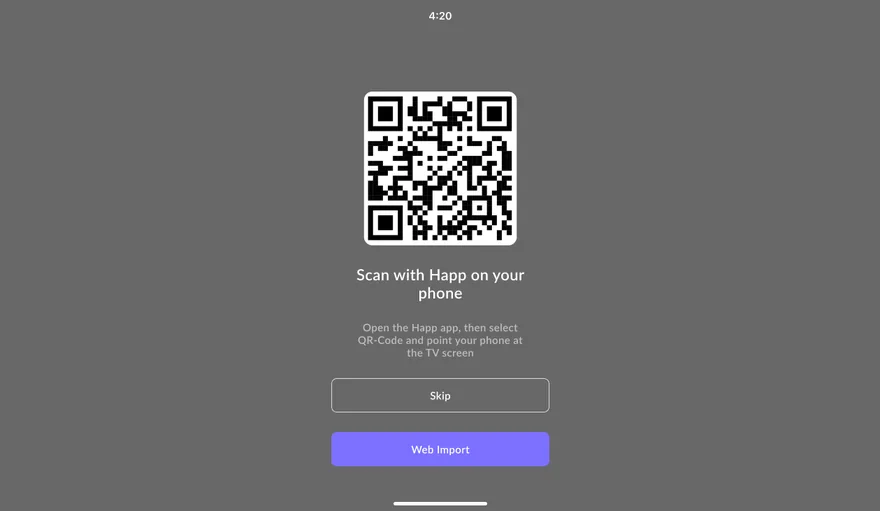
Телефон и Android TV должны быть в одной сети Wi-Fi.
- На экране добавления в Happ на телевизоре выберите «Web Import» — появятся адрес tv.happ.su, короткий код из букв и цифр и QR-код.
- Отсканируйте этот QR-код камерой телефона — откроется сайт tv.happ.su с уже подставленным кодом. Или откройте его сами и введите код в поле «UID».
- В поле «Data» вставьте вашу ссылку из раздела «Доступ» и нажмите отправку.
- Не закрывайте экран импорта на телевизоре, пока подписка не появится.

Ссылка передаётся на телевизор через сервер разработчика Happ.
Открыть tv.happ.suПодключитесь
-
1
Выберите сервер
Нажмите значок спидометра рядом с «Тихий режим» — Happ измерит задержку. Выберите пультом сервер с наименьшим временем в мс.
-
2
Включите
Нажмите кнопку подключения. Телевизор спросит разрешение на VPN-подключение — нажмите «ОК».
Windows
Happ для Windows
Нужна Windows 10 (версия 1809 и новее) или Windows 11.
Подключитесь
-
1
Установите Happ
Запустите скачанный файл setup-Happ.x64.exe и пройдите установку.
-
2
Скопируйте ссылку
Откройте раздел «Доступ» на этом сайте и нажмите «Скопировать ссылку».
-
3
Добавьте её в Happ
Нажмите «+» в правом верхнем углу и выберите вставку из буфера обмена. Появится подписка «Тихий режим».
-
4
Выберите сервер и включите
Нажмите значок спидометра, выберите сервер с наименьшим временем в мс и нажмите кнопку подключения.
Компьютер на ARM — версия arm64. Windows 7 или 8 — старая версия Happ 1.0.2. Есть и версия для Linux (deb, rpm) — на странице загрузок.
macOS
Happ для Mac
Нужна macOS 13 и новее. Подходит для Mac на Intel и Apple Silicon.
Подключитесь
-
1
Установите Happ
Откройте скачанный файл Happ.macOS.universal.dmg и перетащите Happ в папку «Программы».
-
2
Скопируйте ссылку
Откройте раздел «Доступ» на этом сайте и нажмите «Скопировать ссылку».
-
3
Добавьте её в Happ
Нажмите «+» в правом верхнем углу и выберите вставку из буфера обмена. Появится подписка «Тихий режим».
-
4
Выберите сервер и включите
Нажмите значок спидометра, выберите сервер с наименьшим временем в мс и нажмите кнопку подключения. macOS попросит разрешить конфигурацию VPN — разрешите.
С Apple ID не российской страны Happ можно поставить и из Mac App Store — для этой версии нужна macOS 15 и новее.
Apple TV
Happ для Apple TV
Отдельное приложение «Happ - Proxy Utility for TV» — оно есть и в российском App Store.
Добавьте подписку
- Сначала настройте Happ на телефоне по инструкции для iPhone или Android — в нём должна появиться подписка «Тихий режим».
- Откройте Happ на телевизоре. При первом запуске он сам покажет экран добавления с QR-кодом (позже — кнопка «+»).
- В Happ на телефоне нажмите «+», выберите сканирование QR-кода и наведите камеру на экран телевизора.
- Выберите подписку «Тихий режим» и подтвердите отправку.
Телефон и Apple TV должны быть в одной сети Wi-Fi. Если iPhone спросит доступ к локальной сети — разрешите.
- На экране добавления в Happ на телевизоре выберите «Web Import» — появятся адрес tv.happ.su, короткий код из букв и цифр и QR-код.
- Отсканируйте этот QR-код камерой телефона — откроется сайт tv.happ.su с уже подставленным кодом. Или откройте его сами и введите код в поле «UID».
- В поле «Data» вставьте вашу ссылку из раздела «Доступ» и нажмите отправку.
- Не закрывайте экран импорта на телевизоре, пока подписка не появится.
Ссылка передаётся на телевизор через сервер разработчика Happ.
Открыть tv.happ.suПодключитесь
-
1
Выберите сервер
Нажмите значок спидометра рядом с «Тихий режим» — Happ измерит задержку. Выберите пультом сервер с наименьшим временем в мс.
-
2
Включите
Нажмите кнопку подключения. При первом включении Apple TV попросит разрешить конфигурацию VPN — согласитесь.
Apple TV может сама удалить данные приложения, если на ней мало места. Если подписка пропала — просто добавьте её снова.
Если не работает
Проверьте по порядку
